用提示词模板快速组织需求
不知道怎么下指令时,模板是最省事的起点。创建任务页按场景(日常办公、代码开发、设计创意)提供了一组提示词模板,帮助快速组织需求。
模板的悬停预览机制
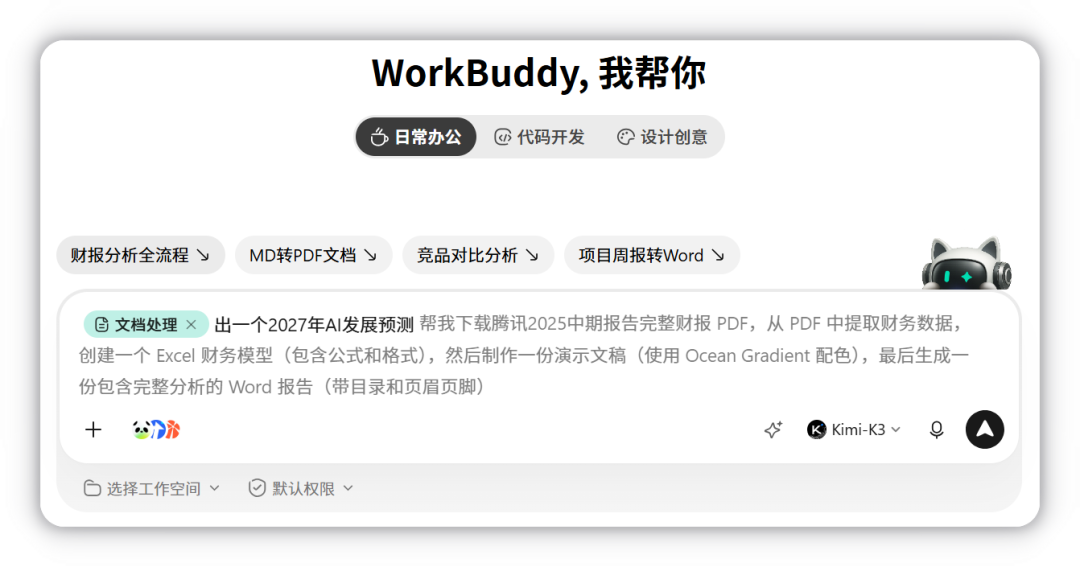
这个交互细节值得专门说明:将鼠标悬停在模板上(或用键盘聚焦模板按钮),输入框会即时显示该模板的灰色预览文案,方便先看清模板内容再决定是否使用。
预览行为的三条规则:
- 输入框已有文字时,预览接在已有内容末尾,黑色原文保持不变;
- 切换悬停的模板,预览随之更新;移开鼠标、失去焦点或切换场景后,预览自动清除;
- 灰字仅供预览:不进入草稿、撤销记录,也不会被发送;确认合适后点击模板,才会把内容真正填入输入框。
使用建议
- 先预览再点击:悬停看完灰字觉得合适再点,避免来回撤销;
- 点完再改:模板填入后是普通文本,可以在上面继续修改,把「做什么 + 有什么 + 输出什么格式」补全;
- 按场景切换:模板随场景胶囊(日常办公 / 代码开发 / 设计创意)切换,任务属于哪类就到哪类里找;
- 结合灵感使用:如果模板粒度不够,可以去灵感广场找现成案例「一键做同款」,提示词、技能、专家会一起预填。
一个模板改造示例
模板原文若是「根据主题生成调研报告」,实际使用时建议补成:
调研 2026 年国内 AI 办公工具市场,输出 Word 报告:包含市场规模、主要玩家对比表、三个机会点;数据来源在文末列明;3000 字以内。
这正是官方高效技巧里强调的「三要素」:做什么 + 有什么 + 怎么样。更多上手技巧(小步快跑、多轮打磨等)在官方文档的「高效技巧」章节有完整展开,本站相关页面对应对话与追问与自动化任务。
模板内容与交互可能随版本调整,以实际页面为准。