自动化任务怎么创建:定时规则与模板
自动化让 WorkBuddy 按设定时间自动执行周期性、重复性任务——每日简报、周报汇总、定时数据整理,结果保存到指定目录。入口在左侧边栏自动化。
工作机制
自动化配置保存在本地客户端(任务名称、提示词、调度规则、工作目录、执行状态等),到点后以你当前的登录身份自动发起 Agent 任务,按提示词执行查询、汇总、文件处理等工作。任务仅在配置的时间规则触发时执行,受任务频率、最大执行时长与系统并发控制限制。
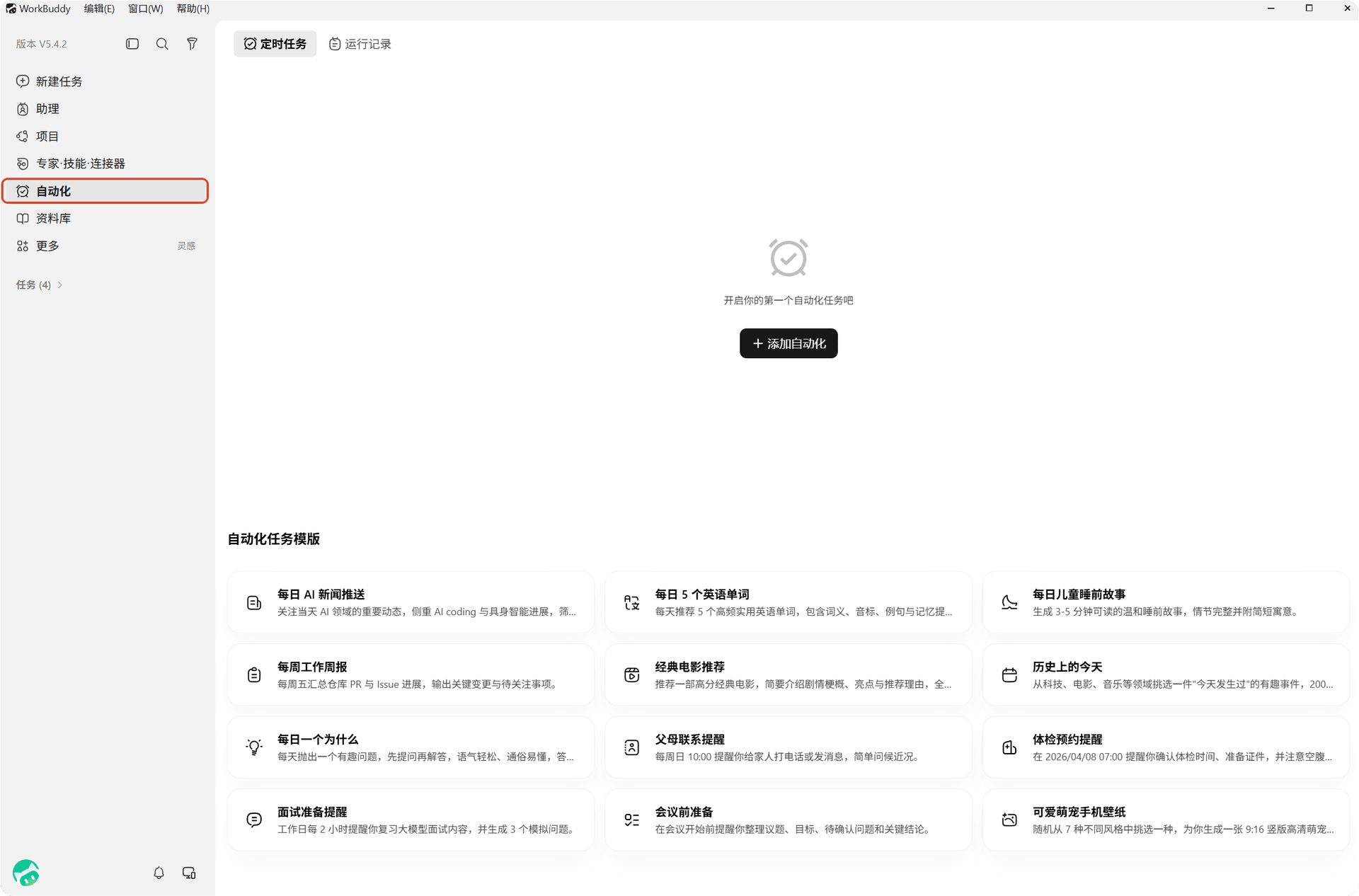
创建自动化任务
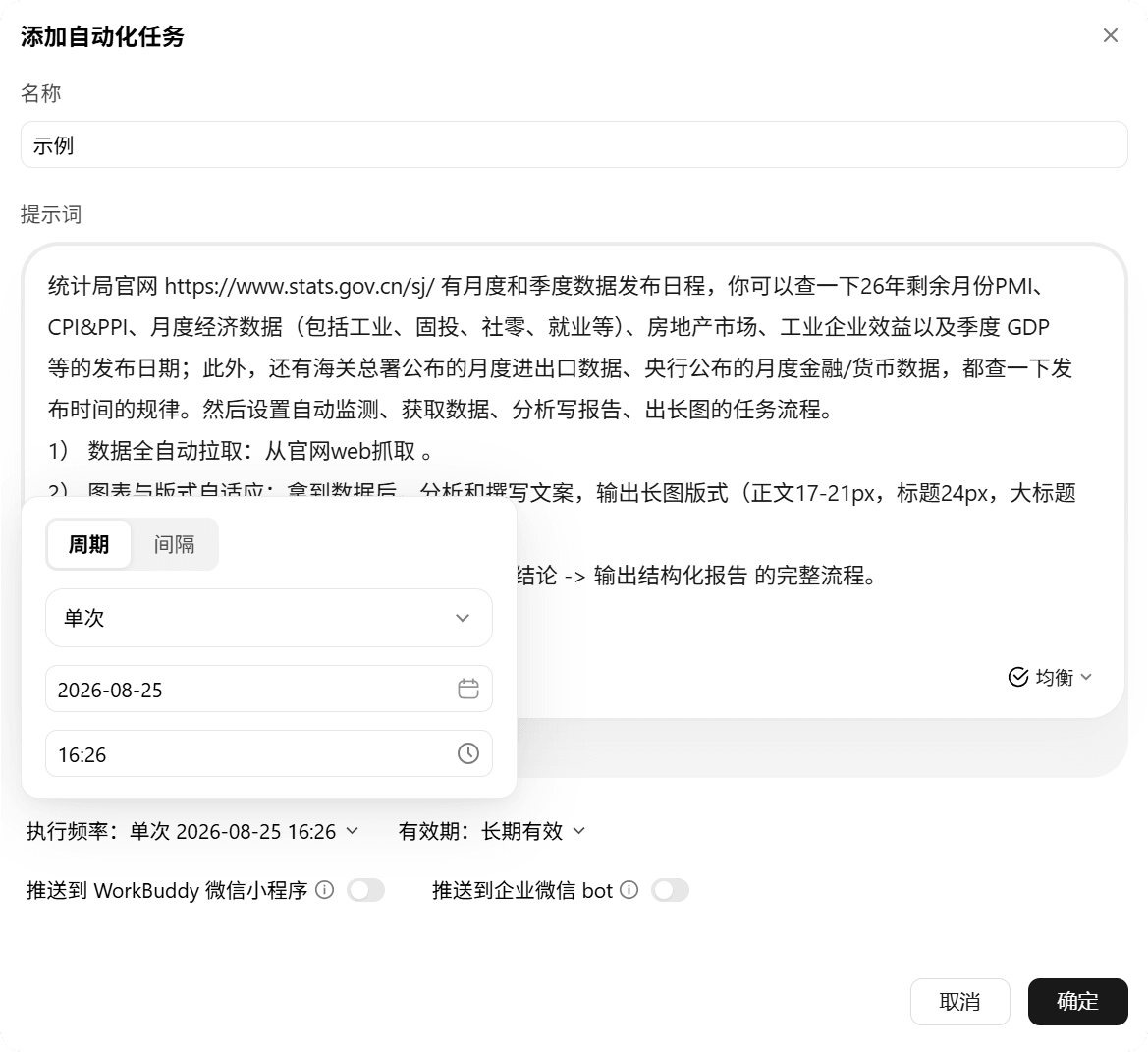
点击添加自动化,填写以下配置项:
| 配置项 | 说明 |
|---|---|
| 名称 | 用于区分不同自动化任务 |
| 提示词 | 描述任务目标和输出要求 |
| 工作空间 | 指定执行目录及文件保存位置,默认自动分配 automation 工作空间 |
| 权限模式 | 默认权限 / 完全访问权限两种,兼顾效率和安全 |
| 选择模型和技能 | 指定执行用的模型、技能、专家、连接器 |
| 定时规则 | 设置执行频率和生效日期区间 |
| 推送 | 可推送到小程序或企业微信,见结果推送 |
定时规则的写法
- 支持每周多天:例如每周一、三、五 09:00 执行——一条规则即可表达,无需为每天单独创建任务;
- 支持每月多天:例如每月 1 日、15 日、28 日 09:00 执行;
- 同一任务的多个执行日期请合并在一条规则中配置,不要拆成多个自动化任务。
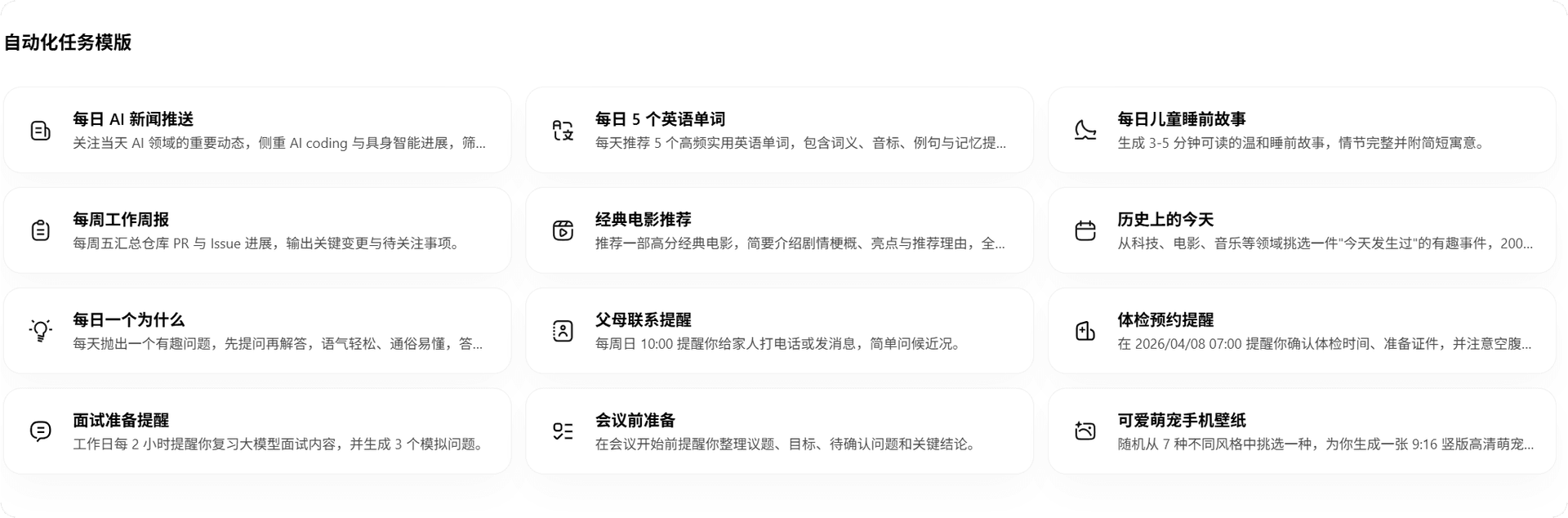
从模板入手
不想从零编写提示词,可直接使用任务模板,覆盖新闻推送、周报生成、体检预约、学习计划等常见场景,选择后按需修改即可。
适合自动化的工作
判断标准:重复性高、规则明确、无需实时人工干预。官方高效技巧里举的例子:
- 每天 9:00 自动生成工作日报 / 每天早上 8:30 推送新闻早报;
- 每周五 17:00 汇总本周代码提交记录,按模块统计生成周报;
- 定期检查代码规范、定期抓取整理行业资讯。
安全建议(重要)
自动化是无人值守执行,官方给出三条明确建议:
- 新建任务后先以低频率试运行,确认理解与执行结果符合预期,再放大调度频率;
- 审慎设置涉及文件写入 / 删除 / 资金操作的提示词;结果中涉及文件改动、数据变更、对外发送的部分,保留可追溯的日志便于核查;
- 积分消耗视任务复杂度而定——简单提醒类较低,代码巡检、文档汇总、连接器分析等可能产生较多消耗,规则见积分规则。
团队场景中,自动化也可以在项目内使用(个人级别,仅创建者可见可管理),见项目协作。