灵感广场:看到喜欢的案例一键做同款
不知道从哪开始?灵感集中陈列由 WorkBuddy 生成或社区贡献的优质内容,看中哪个点一键做同款——Prompt、Skill、专家全部自动就位,零配置生成属于你的版本。
灵感、Skill、专家的关系
官方给了一个清晰的类比:Skill 和专家是工具箱里的工具,灵感是用工具做出来的真实作品集。
| 模块 | 角色 | 回答的问题 |
|---|---|---|
| Skill | 能力 | WorkBuddy 能做什么 |
| 专家 | 能力 | WorkBuddy 里的谁能帮我做 |
| 灵感 | 成果 | 用这些能力实际做出了什么 |
入口一:首页最佳实践案例
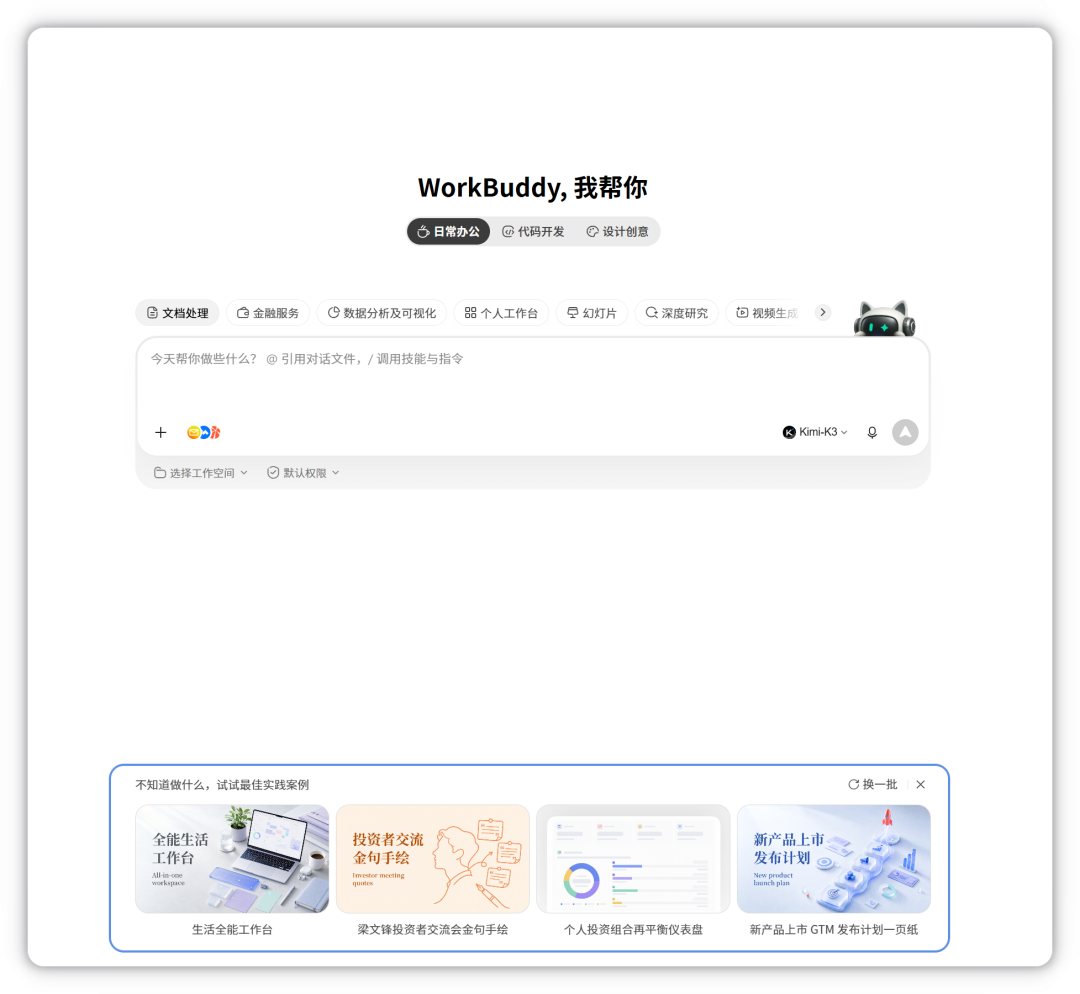
打开首页(新建任务页),下方「最佳实践案例」区域以一排 4 张案例卡展示精选成品:
- 未选择胶囊时,默认展示一组案例,案例区不留空;
- 选择场景胶囊后,案例区切换为该场景对应的案例;取消选择恢复默认;
- 点击案例卡查看预览并一键做同款,也可点换一批刷新。
入口二:灵感板块
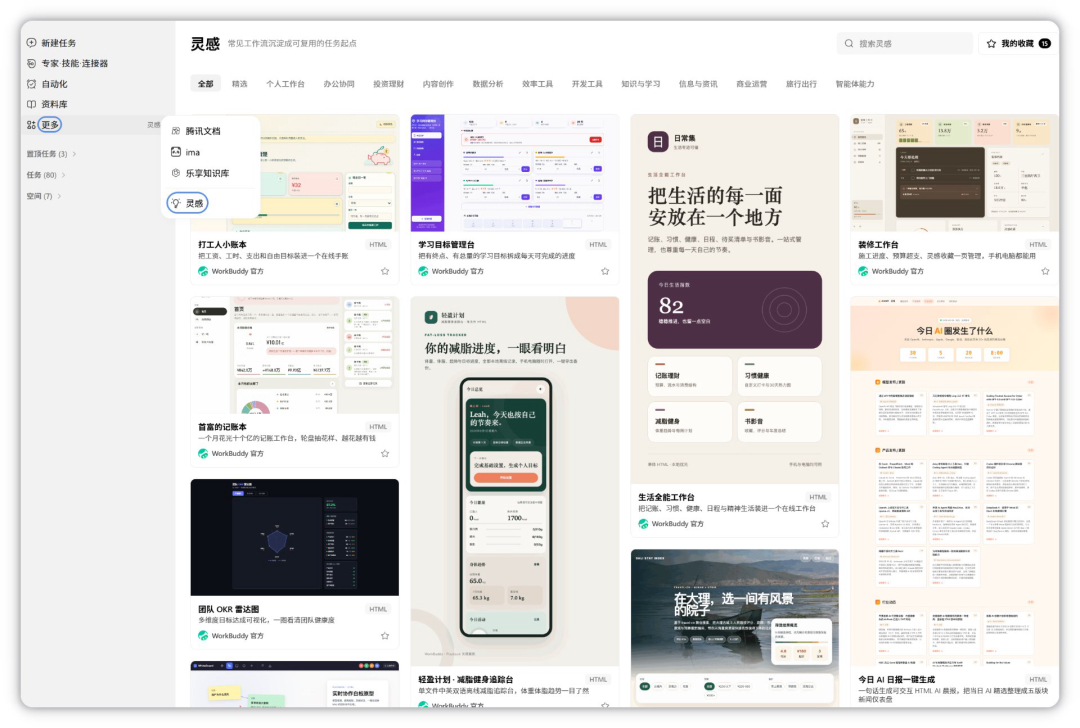
在左侧边栏点击更多进入灵感,可按场景分类浏览或搜索。灵感卡片会展示作者头像与昵称,进入详情前即可判断内容来源。
浏览详情与做同款
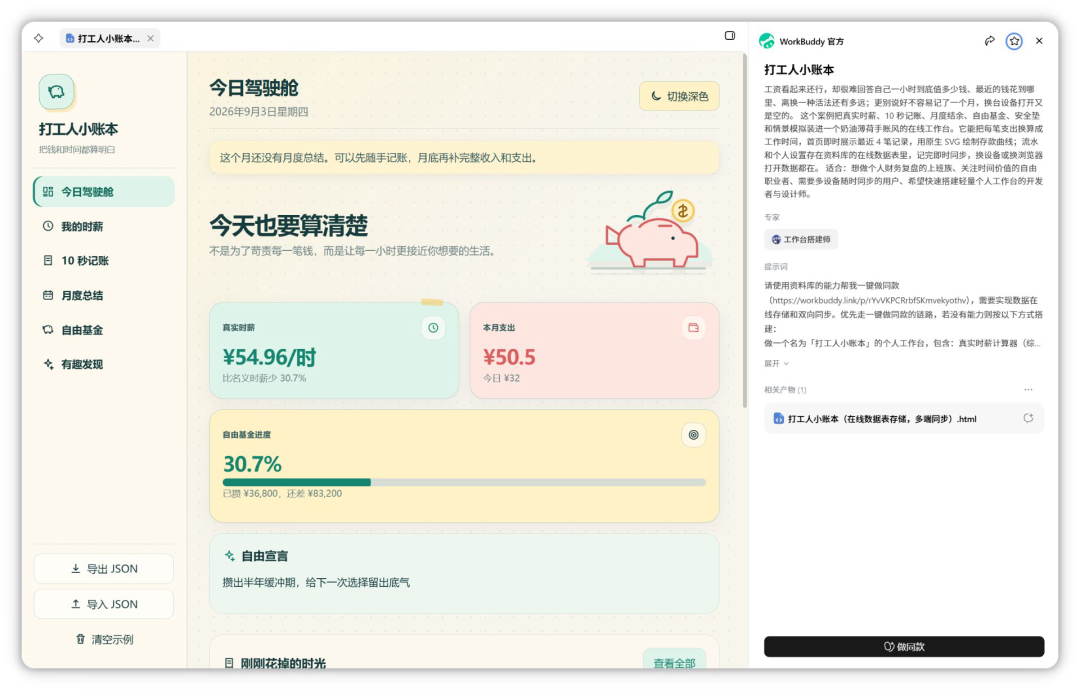
详情页双栏布局
点击案例进入详情页:左侧直接查看灵感的相关产物,右侧展示基础信息、使用的专家信息与提示词(Prompt)。
一键做同款
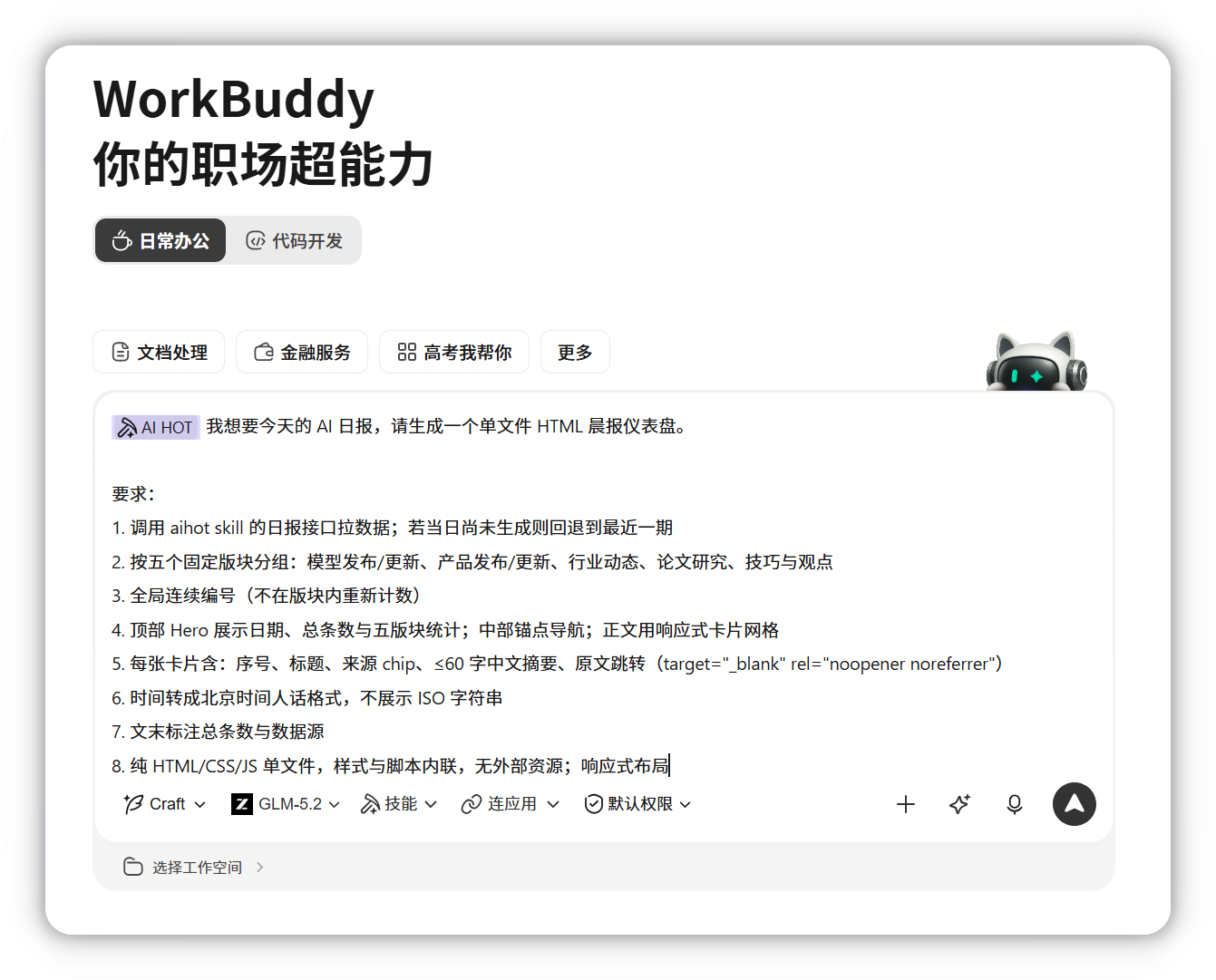
点击一键做同款后,WorkBuddy 基于案例套版复刻:自动预填 Prompt、加载关联的 Skill 和专家配置,可以直接生成,也可以修改细节生成专属版本。官方说明套版复刻保留原版式结构,比从零生成更省积分、效果更稳定(减少模型自由发挥带来的偏差)。
只取部分成果
- 发送到对话:把产物的技能、Prompt、参考文件和专家一键填入输入框,微调后发送;
- 发送到任务:支持把灵感的全部有效产物或单个产物添加到任务——文件类产物作为附件、链接类作为链接挂载,挂载成功后可继续补充指令;
- 发送失败时会停留在详情页并保留原因,可直接重试。
成果查看
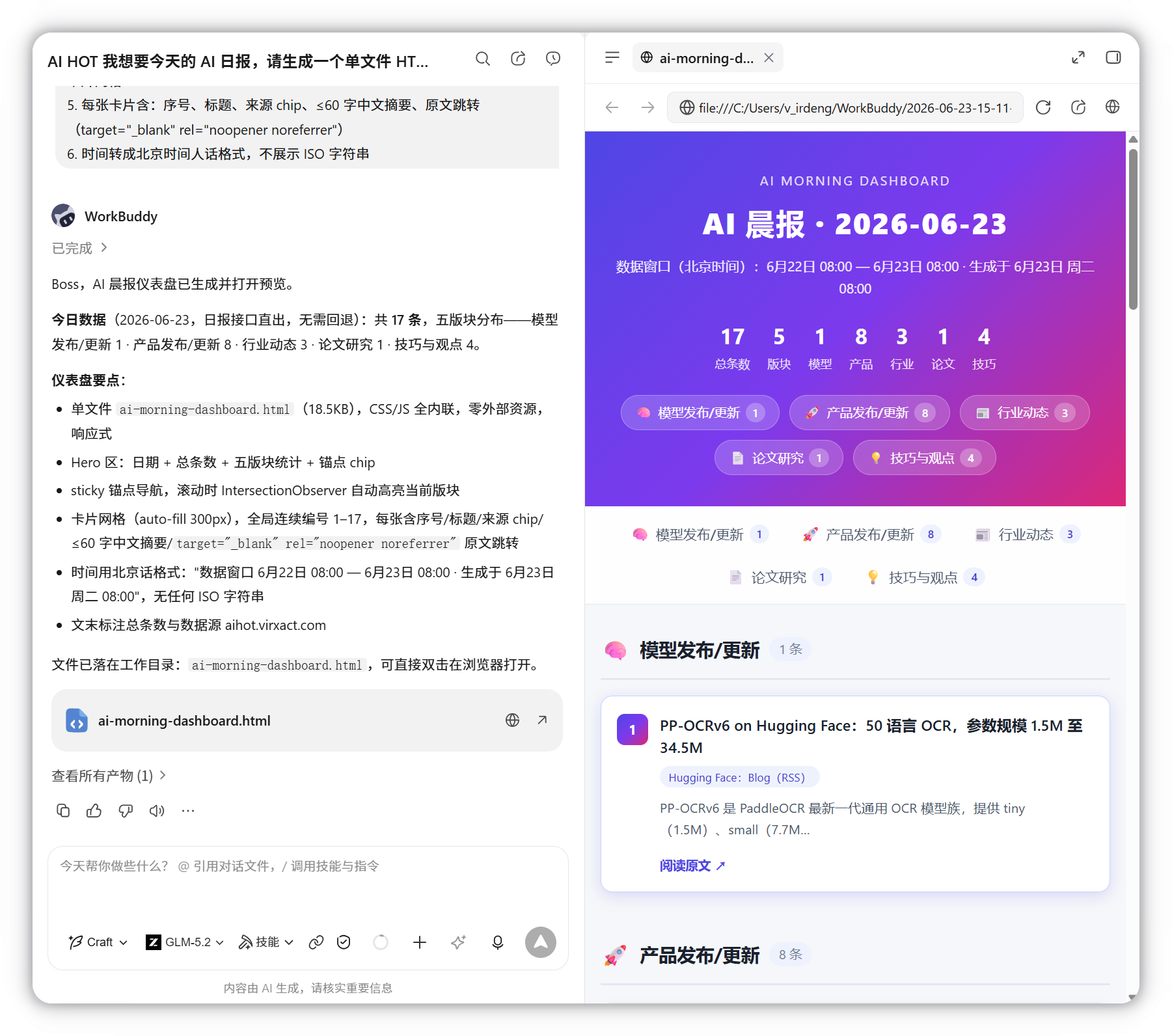
生成结果在右侧产物页查看,生成网页文件时自动打开内置浏览器预览效果。
注意
- 浏览灵感本身不收集个人信息、不消耗积分;「做同款」的消耗以实际触发的功能模块为准;
- 灵感内容由产品或社区贡献,不代表官方对其立场、真实性、准确性的背书,请审慎参考;
- 复现案例时留意所触发 Skill / 专家的能力边界与权限申请。