诊断工具怎么用,日志文件在哪里
客户端异常时,别急着瞎猜——WorkBuddy 内置了诊断工具和日志导出,一键收集环境信息比人肉描述有效得多。
诊断工具:一键自检
适用系统:Windows、macOS 桌面端。
功能:一键检测网络、系统资源、安全软件、环境信息与崩溃日志,结果可视化展示,并自动生成诊断报告。遇到无法登录、连接失败、客户端异常等问题时,建议先运行自检。
操作步骤
- 打开 WorkBuddy,点击顶部帮助 → 诊断工具,弹出诊断窗口;
- 点击开始检测,逐项执行检查,实时显示进度与结果;
- 检测过程中关闭弹窗不影响检测进行,重新打开可恢复查看进度与结果;
- 检测完成后自动生成 .txt 纯文本报告,保存在日志目录 logs/self-check/ 下(保留最近 10 份);可在弹窗底部点导出报告或定位文件获取,提交反馈时一并提供。
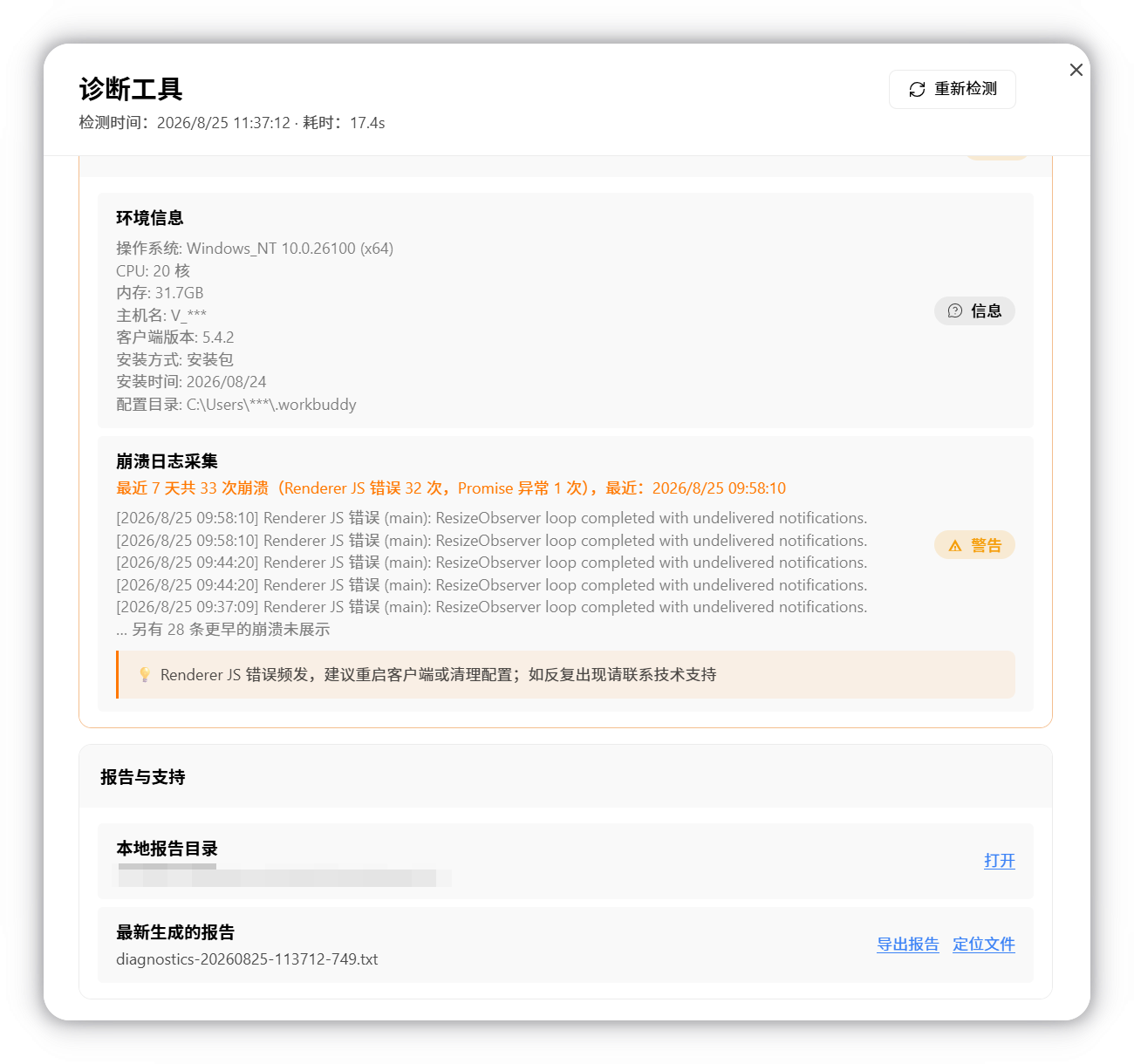
检查项说明
| 大类 | 检查内容 |
|---|---|
| 网络 | API 连通性、DNS、TCP 端口、代理检测、丢包率 |
| 系统资源 | 磁盘剩余空间(低于 1GB 报失败、低于 3GB 告警)、内存使用 |
| 安全软件 | EDR / 杀毒软件识别、文件读写监控检测 |
| 环境信息 | 系统信息、客户端版本、安装日志 |
| 崩溃日志 | 崩溃历史摘要 |
要点:
- 个人账号与海外版仅展示「网络」分组;企业账号及内网版 / 专享版展示全部检查项;
- 报告已脱敏(IP 仅保留前两段、用户名替换为星号),可安全提供给支持团队;
- 检测到安全软件拦截时,会展示需要加入白名单的路径;失败项会给出方向性修复建议。
日志在哪里查看
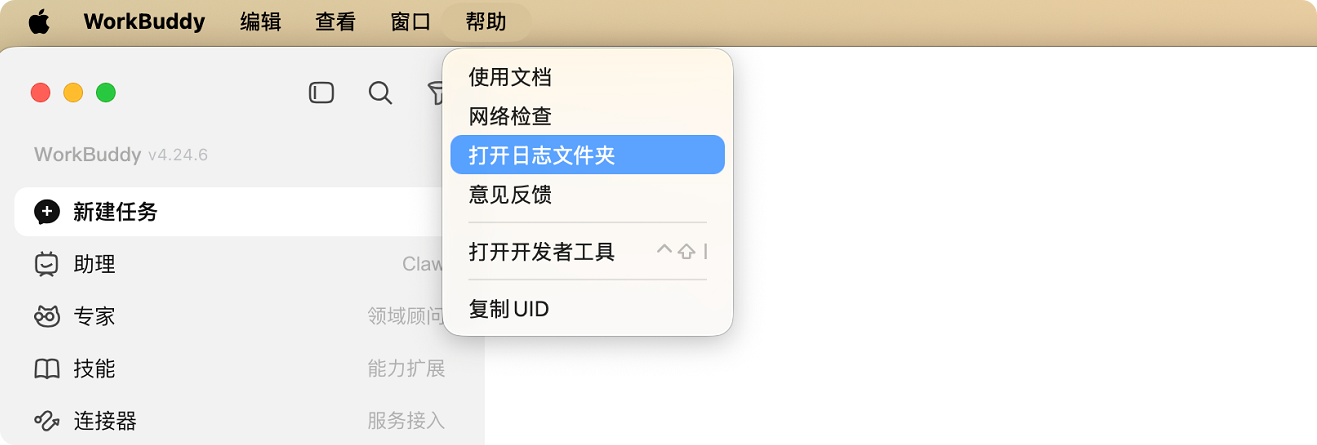
Mac:打开 WorkBuddy,点击顶部帮助 > 打开日志文件夹,找到对应的日志压缩包。
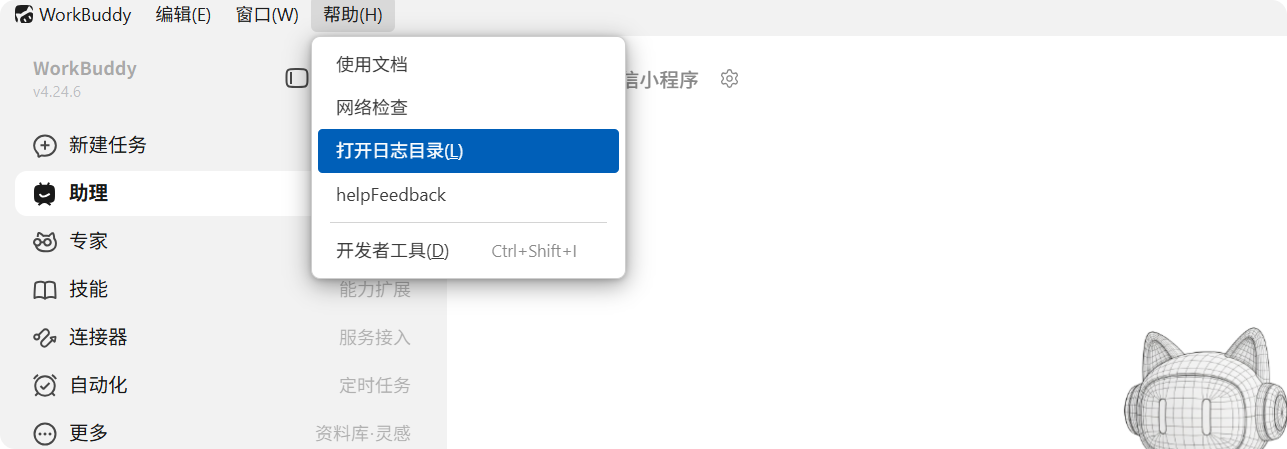
Windows:打开 WorkBuddy,在左上角帮助的下拉框中找到打开日志目录,其中的压缩包就是日志文件。
提交反馈的正确姿势
- 先跑一遍诊断工具,导出报告;
- 打开意见反馈入口(帮助菜单中的 helpFeedback,或设置 > 帮助与反馈 > 意见反馈);
- 描述问题、上传情况截图并勾选上传日志后提交。
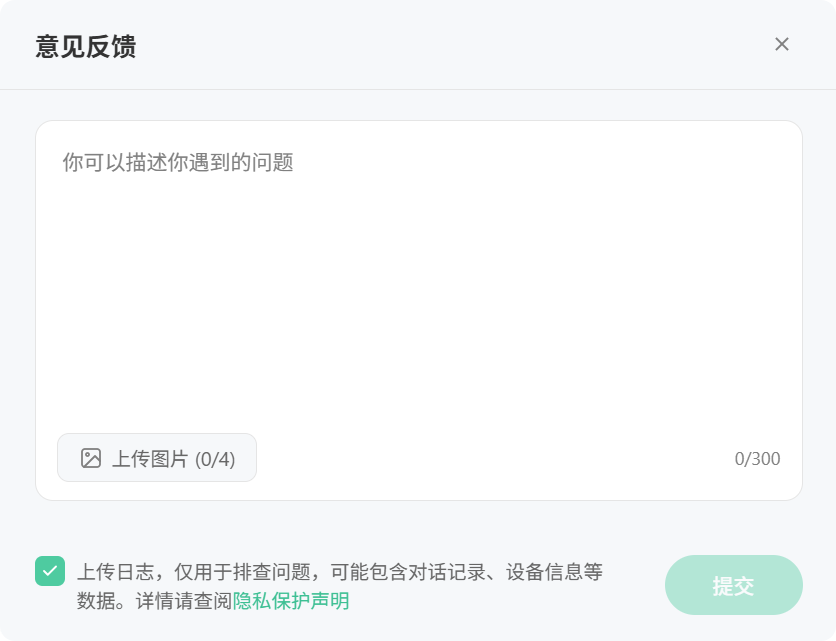
注意:日志仅用于排查问题,可能包含对话记录、设备信息等数据,详见官方隐私保护声明。
反馈渠道汇总
| 渠道 | 用途 |
|---|---|
| 客户端内意见反馈 | 功能异常、产品建议(可带日志) |
| 官方邮箱 | 积分异常等账户类问题,见账户退款 FAQ |
| 腾讯云工单 | 退款等商务流程,见账户退款 FAQ |
诊断工具的展示形态可能随版本调整,以实际界面为准。